

Flux GGUF adalah versi full dari model Flux aslinya, hanya ukuran file nya yang lebih kecil karena dikompresi (quantized) menggunakan teknologi GGUF, teknologi kuantisasi yang sama dipakai oleh model LLM Llama nya Meta Facebook.
Begini cara install nya di komputer atau laptop.
Install Comfy UI
Pertama, download ComfyUI di komputer. Kamu bisa pakai yang versi full, tapi di contoh ini saya pakai yang Portable saja. Link download di sini atau cek langsung di laman resminya di sini.
Kedua, download 7zip di sini (pilih yang 64-bit) kemudian install di komputer.
Ketiga, extract file ComfyUI portable tadi menggunakan 7zip.
Cara extractnya, klik kanan pada file ComfyUI_windows_portable_nvidia.7z, kemudian pilih Open With dan pilih 7zip File Manager.
Lalu klik tombol Extract dan pilih lokasi File hasil ekstraknya di simpan di mana.
Keempat, jalankan Comfy UI dengan mengklik file run_nvidia_gpu.bat tunggu beberapa saat sampai web browser otomatis terbuka.
Atau lihat video tutorialnya di video ini https://www.youtube.com/watch?v=AOz3nQoivBM
Install Git
Download Git For Windows dari link ini atau link ini.
Pastikan pilih yang Standalone Installer bukan yang Portable.
Lalu install seperti biasa dengan menjalankan installernya.
Install Flux GGUF
Pertama, download model Flux GGUF nya melalui salah satu link ini:
- Flux GGUF Schnell: https://huggingface.co/city96/FLUX.1-schnell-gguf/tree/main
- Flux GGUF Dev: https://huggingface.co/city96/FLUX.1-dev-gguf/tree/main
Di halaman download tersebut ada beberapa versi atau varian quantifikasi (kompresi), seperti Q2, Q3, Q4, Q5, Q6, dan Q8. Bahkan tiap Q juga ada versinya.
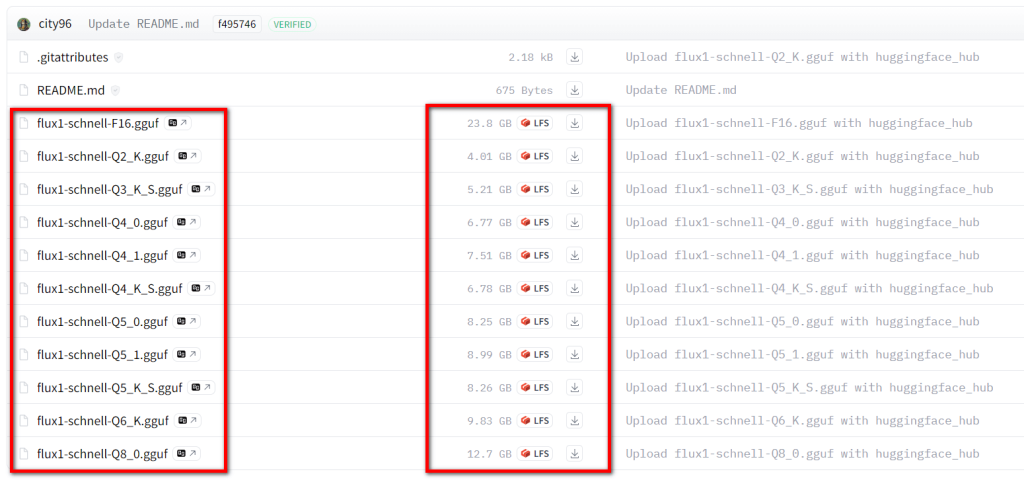
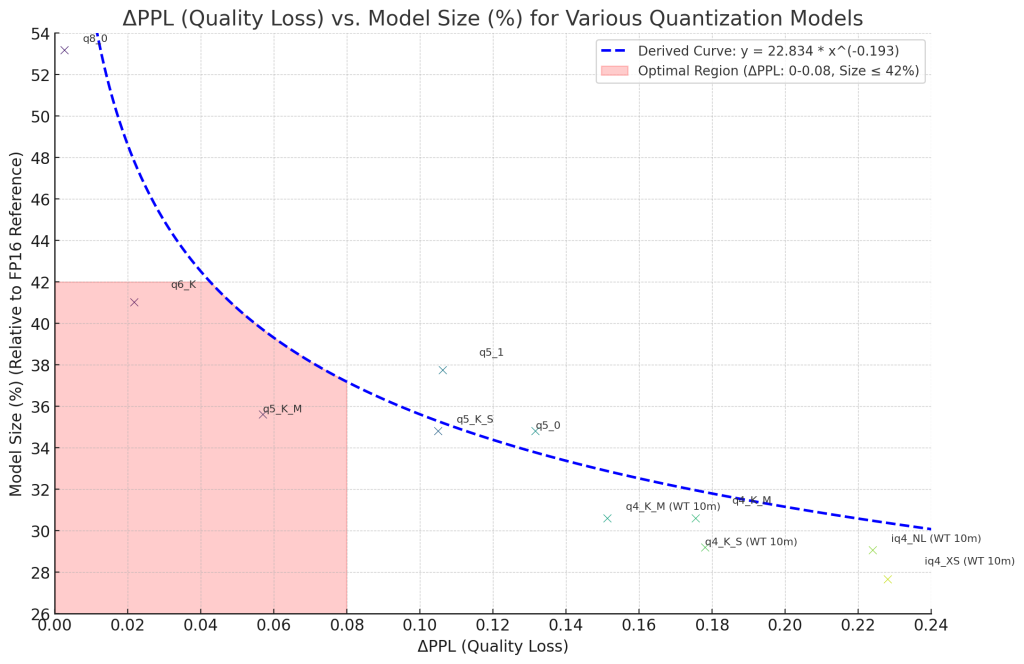
Kamu bisa pilih sesuai selera, intinya semakin kecil ukuran file nya berarti level kompresinya semakin tinggi, tetapi “trade-off” atau sebagai gantinya, kualitasnya juga ikut turun tetapi semakin ringan dan cepat prosesnya.
Lihat grafis ini sebagai rujukan:
Kedua, download juga model Clip Text Encoder dari OpenAI yang bernama Clip Vit Large Patch 14, melalui link di bawah ini. Cari file yang bernama model.safetensors di halaman tersebut lalu download.
Download Clip-Vit-Large-Patch-14: https://huggingface.co/openai/clip-vit-large-patch14/tree/main
Ketiga, download juga model Clip Text Encoder dari ComfyUI. Ada dua file, yaitu FP16 dan FP8, ukuran file yang versi FP16 lebih besar 2x lipat, jadi saya sarankan pakai yang FP8 saja. Pakai FP16 jika RAM komputer >32GB dan VRAM GPU >8GB.
Keempat, download file VAE (diffusion_pytorch_model.safetensors) sesuai varian FLUX yang dipakai, Dev atau Schnell melalui link ini:
Kelima, buka folder models lalu copy-paste atau simpan semua file yang sudah diunduh tadi dalam folder berikut ini:
- Flux GGUF model (contoh: flux1-dev-Q4_0.gguf) ke dalam folder Unet di: \ComfyUI_windows_portable\ComfyUI\models\unet\
- Clip Vit Large Patch 14 (model.safetensors) ke dalam folder Clip di: \ComfyUI_windows_portable\ComfyUI\models\clip\
- Clip Text Encoder dari ComfyUI (t5xxl_fp16.safetensors atau t5xxl_fp8_e4m3fn.safetensors) ke dalam folder Clip juga di: \ComfyUI_windows_portable\ComfyUI\models\clip\
- Flux VAE (diffusion_pytorch_model.safetensors) ke folder VAE di: \ComfyUI_windows_portable\ComfyUI\models\vae\
Keenam, buka folder custom_nodes di dalam folder ComfyUI, lokasinya di \ComfyUI_windows_portable\ComfyUI\custom_nodes\.
Ketujuh, ketik cmd di kolom address bar Windows Explorer lalu tekan Enter. Nanti akan muncul Command Prompt window.
Kedelapan, copy-paste atau ketik perintah ini di CMD / terminal tadi lalu tekan enter:
git clone https://github.com/city96/ComfyUI-GGUFLangkah ke sembilan, ketik cd.. (cd titik dua) lalu enter sebanyak dua kali untuk kembali ke folder utama ComfyUI.
cd..
cd..
Langkah ke sepuluh, copy-paste atau ketik perintah ini di CMD / terminal tadi lalu tekan enter:
.\python_embeded\python.exe -s -m pip install -r .\ComfyUI\custom_nodes\ComfyUI-GGUF\requirements.txtFlux GGUF Workflow
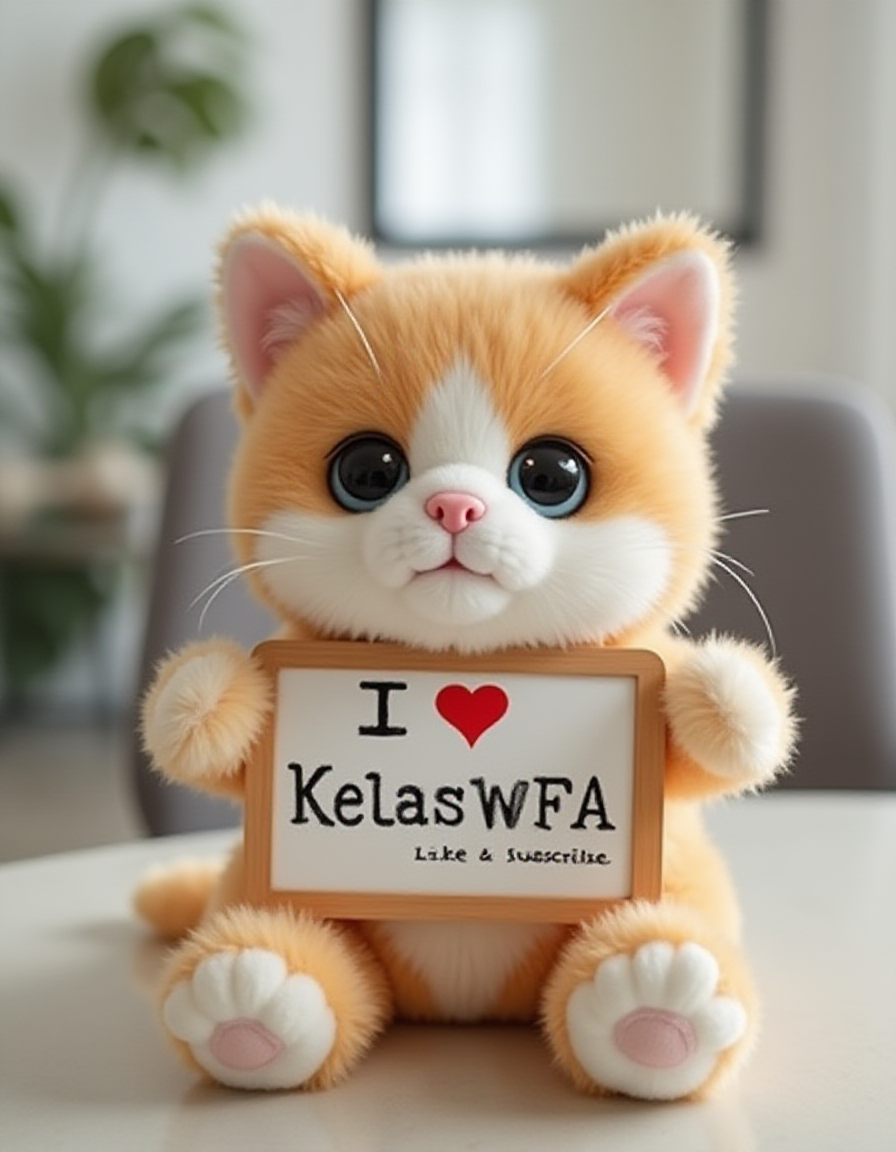
Download Workflow ComfyUI untuk Flux GGUF di bawah ini. Klik kanan saja lalu pilih Save Image As. Atau klik kanan link ini dan pilih Save Link As.
Workflow dengan LoRA

Jalankan Flux GGUF
Pertama, jalankan ComfyUI dengan mengklik file run_nvidida_gpu.bat dan tampilan ComfyUI akan terbuka di browser.
Kedua, buka workflow Flux dari menu Load atau dengan cara Drag And Drop dari Windows Explorer ke ComfyUI.
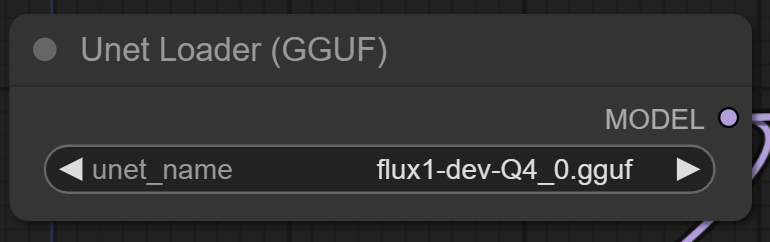
Ketiga, di bagian node Unet Loader (GGUF), pastikan kamu pilih model Flux GGUF yang tadi sudah kamu download. Di contoh ini pakai Flux Dev Q4_0, jika pakai model yang sama gak perlu diganti, tapi jika pakai model lain, misal Schnell atau Dev yang Q2, Q4, Q5, dst, maka harus diganti dulu.
Keempat, pastikan di node DualClipLoader juga sudah terpilih model.safetensors (yaitu Clip-Vit-Large-Patch-14 tadi) pada opsi clip_name1.
Kelima, juga pastikan di t5xxl_fp8_e4m3fn.safetensors terpilih di opso clip_name2.
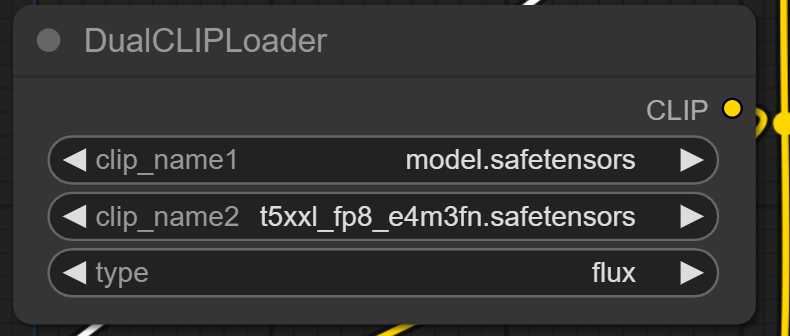
Keenam, langsung saja klik tombol Queue Prompt dan tunggu sampai selesai.
Jika sudah maka gambar yang sama / mirip dengan gambar di atas akan muncul.
Buat Gambar di ComfyUI Flux
Proses instalasi selesai.
Sekarang kamu bisa buat gambar dengan cara mengetikkan prompt nya di kolom node Clip Text Encode (Prompt):
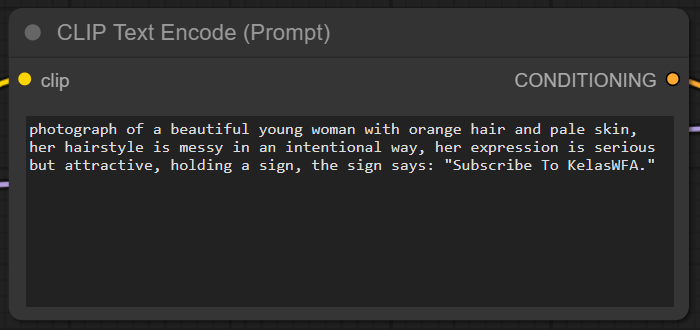
Untuk merubah ukuran gambar bisa dilakukan di node Empty Latent Image:
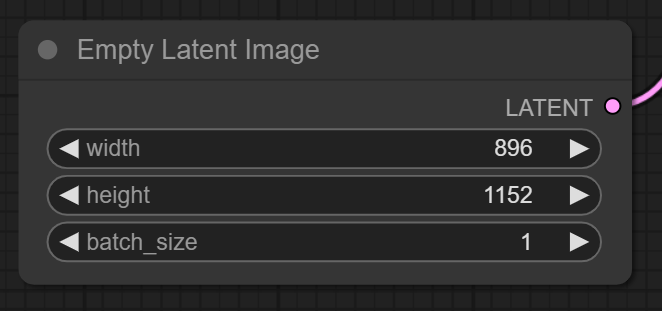
Kamu bisa cek ukuran, resolusi, dan aspect ratio gambar yang direkomendasikan jika pakai Flux di halaman ini.
Kemudian klik tombol Queue Prompt untuk mulai men-generate gambar ai.
Settingan pada node lainnya bisa disesuaikan sendiri, jika bingung pakai settingan default saja.
Selamat mencoba!