

Berikut adalah langkah-langkah install Flux dan ComfyUI di komputer dengan Windows OS (PC / Laptop).
Install ComfyUI
Pertama, download ComfyUI di komputer. Kamu bisa pakai yang versi full, tapi di contoh ini saya pakai yang Portable saja. Link download di sini atau cek langsung di laman resminya di sini.
Kedua, download 7zip di sini (pilih yang 64-bit) kemudian install di komputer.
Ketiga, extract file ComfyUI portable tadi menggunakan 7zip.
Cara extractnya, klik kanan pada file ComfyUI_windows_portable_nvidia.7z, kemudian pilih Open With dan pilih 7zip File Manager.
Lalu klik tombol Extract dan pilih lokasi File hasil ekstraknya di simpan di mana.
Keempat, jalankan Comfy UI dengan mengklik file run_nvidia_gpu.bat tunggu beberapa saat sampai web browser otomatis terbuka.
Install Flux
Pertama, download Flux Text Encoder ke komputer.
Ada dua jenis file yaitu yang FP16 dan FP8. Kedua file ini berbeda teknik quantization (kompresi file AI). Jika komputer kamu punya total RAM dan VRAM GPU yang tinggi, gunakan yang FP 16 yakni file t5xxl_fp16.safetensors. Tapi jika tidak, gunakan yang versi FP8 saja t5xxl_fp8_e4m3fn.safetensors saja.
Download FP16 di sini (9.79GB).
Download FP8 di sini (4.89GB).
Kedua, download juga file clip_l.safetensors (246MB).
Atau cek versi terbarunya untuk ketiga file di atas di sini.
Ketiga, copy paste atau simpan file-file di atas ke dalam folder Clip di dalam instalasi ComfyUI tadi, biasanya di ComfyUI/models/clip/.
Keempat, download file VAE Model dari halaman ini atau di sini, atau langsung download file ae.safetensors di sini.
Kelima, copy atau simpan file ae.safetensors tadi di folder VAE (ComfyUI/models/vae/).
Keenam, download model Flux Unet versi Dev atau Schnell.
Download Flux.1 [Dev] di halaman ini atau direct link ini.
Download Flux.1 [Schnell] di halaman ini atau direct link ini.
Ketujuh, copy atau simpan file model Unet tadi di folder Unet (ComfyUI/models/unet/).
Download ComfyUI Flux Workflow
Download gambar ini ke komputer.
Workflow Flux Dev
Download di sini atau klik kanan lalu Save As gambar di bawah ini:


Workflow Flux Schnell
Download di sini atau klik kanan lalu Save As gambar di bawah ini:


Jalankan Flux di ComfyUI
Pertama, klik tombol Clear di ComfyUI untuk mengosongkan lembar workflownya.
Kedua, buka workflow Flux (dev atau schnell) dari menu Load atau dengan cara Drag And Drop dari Windows Explorer ke ComfyUI.
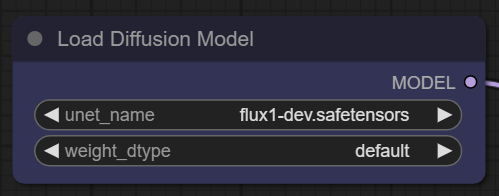
Ketiga, di bagian Node Unet, pastikan sudah terpilih model Flux1 yang sesuai (dev atau schnell).
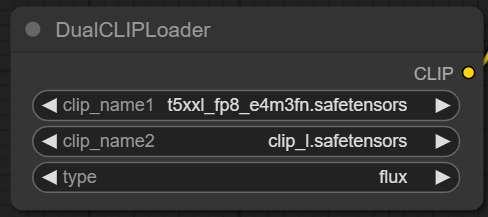
Keempat, di bagian Node DualClipLoader, pastikan clip_name1 dan clip_name2 juga sudah sesuai.
Kelima, di bagian Node VAE juga pastikan file yang tadi sudah kita download juga terpilih.

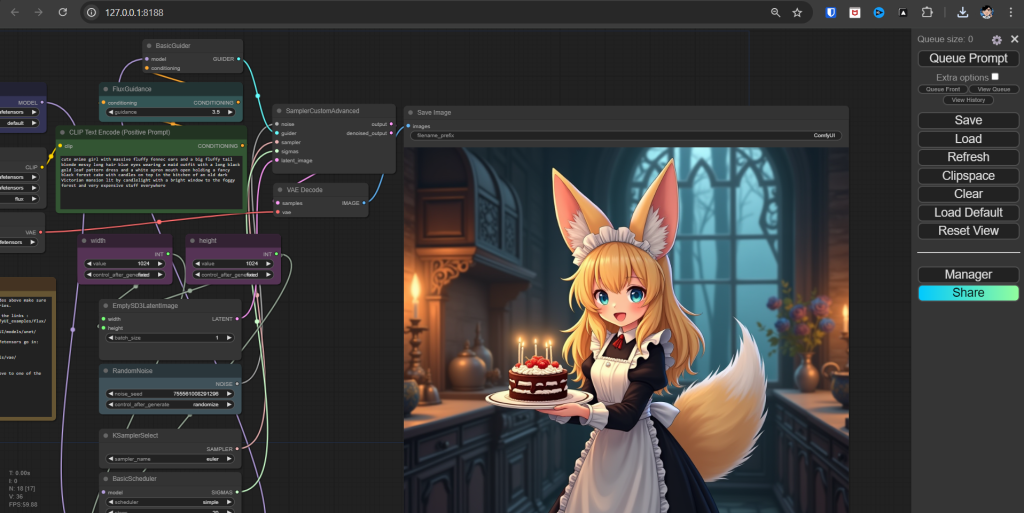
Keenam, jalankan flux untuk buat gambar pertama kali. Langsung saja klik tombol Queue Prompt untuk mulai menjalankan ComfyUI dan membuat gambar dengan prompt default.
Lalu jika berhasil, gambar yang sama / mirip dengan gambar untuk Workflow tadi akan muncul. Contoh hasil untuk flux1 [dev]:
Buat Gambar di ComfyUI Flux
Proses instalasi selesai.
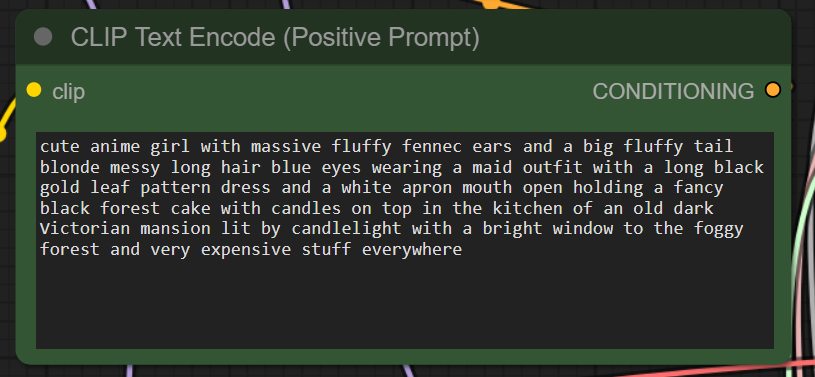
Sekarang kamu bisa buat gambar dengan cara mengetikkan prompt nya di kolom node Clip Text Encode (Positive Prompt):
Untuk merubah ukuran gambar bisa dilakukan di node width and height:
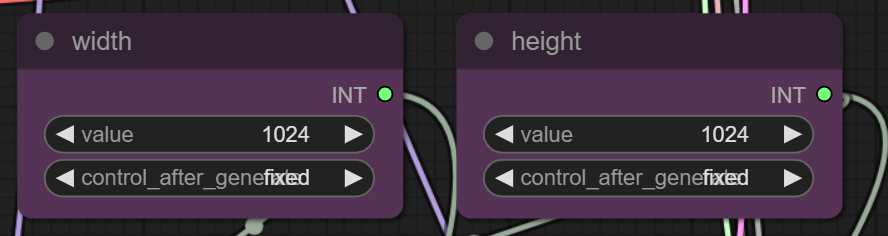
Kemudian klik tombol Queue Prompt untuk mulai men-generate gambar ai.
Settingan pada node lainnya bisa disesuaikan sendiri, jika bingung pakai settingan default saja.
Cheatsheet Ukuran Gambar di Flux1
2.0 MP (Flux maximum)
- 1:1 exact 1448 x 1448, rounded 1408 x 1408
- 3:2 exact 1773 x 1182, rounded 1728 x 1152
- 4:3 exact 1672 x 1254, rounded 1664 x 1216
- 16:9 exact 1936 x 1089, rounded 1920 x 1088
- 21:9 exact 2212 x 948, rounded 2176 x 960
1.0 MP
- 1:1 exact 1024 x 1024
- 3:2 exact 1254 x 836, rounded 1216 x 832
- 4:3 exact 1182 x 887, rounded 1152 x 896
- 16:9 exact 1365 x 768, rounded 1344 x 768
- 21:9 exact 1564 x 670, rounded 1536 x 640
Selamat mencoba!
saya mau download Flux.1 [Dev], tapi ternyata restricted, mohon solusinya mas, makasih yaa
Hai kak, untuk bisa download harus login dulu ke web huggingface nya ya kak. Pastikan login dulu lalu buka link nya lagi
siap makasih kak, sudah pakai nih dan sukses installnya
bang saya udah ikutin semua tapi pas bagian queue size kok error ya?
errornya bagaimana ya kak? Sudah cek di jendela terminal atau CMD? apa error message nya?
Bang kenapa ya saat menjalan kan Queue pas 17% mengalami reconnecting ? bisa dibantu?
pesan error di terminal / command prompt nya apa bang?
sama.. saya juga mengalami kendala yang sama, “Reconnecting”.
tulisannya seperti ini :
got prompt
Using split attention in VAE
Using split attention in VAE
VAE load device: cpu, offload device: cpu, dtype: torch.float32
D:\Aplikasi Berjalan\ComfyUI_windows_portable>pause Press any key to continue . . .
kira kira solusinya bagaimana ?
bang yg versi dev gak bisa di download. walau udah login akun web huggingface.
permissionnya di accept dlu scroll ke atas
reconnecting…..
got prompt
Using split attention in VAE
Using split attention in VAE
VAE load device: cpu, offload device: cpu, dtype: torch.float32
sama begini juga… -_-
bang kalau untuk macbook bisa enggak ya?
mohon pencerahan